I. Hướng Dẫn Đăng Ký và Đăng Nhập Tài Khoản
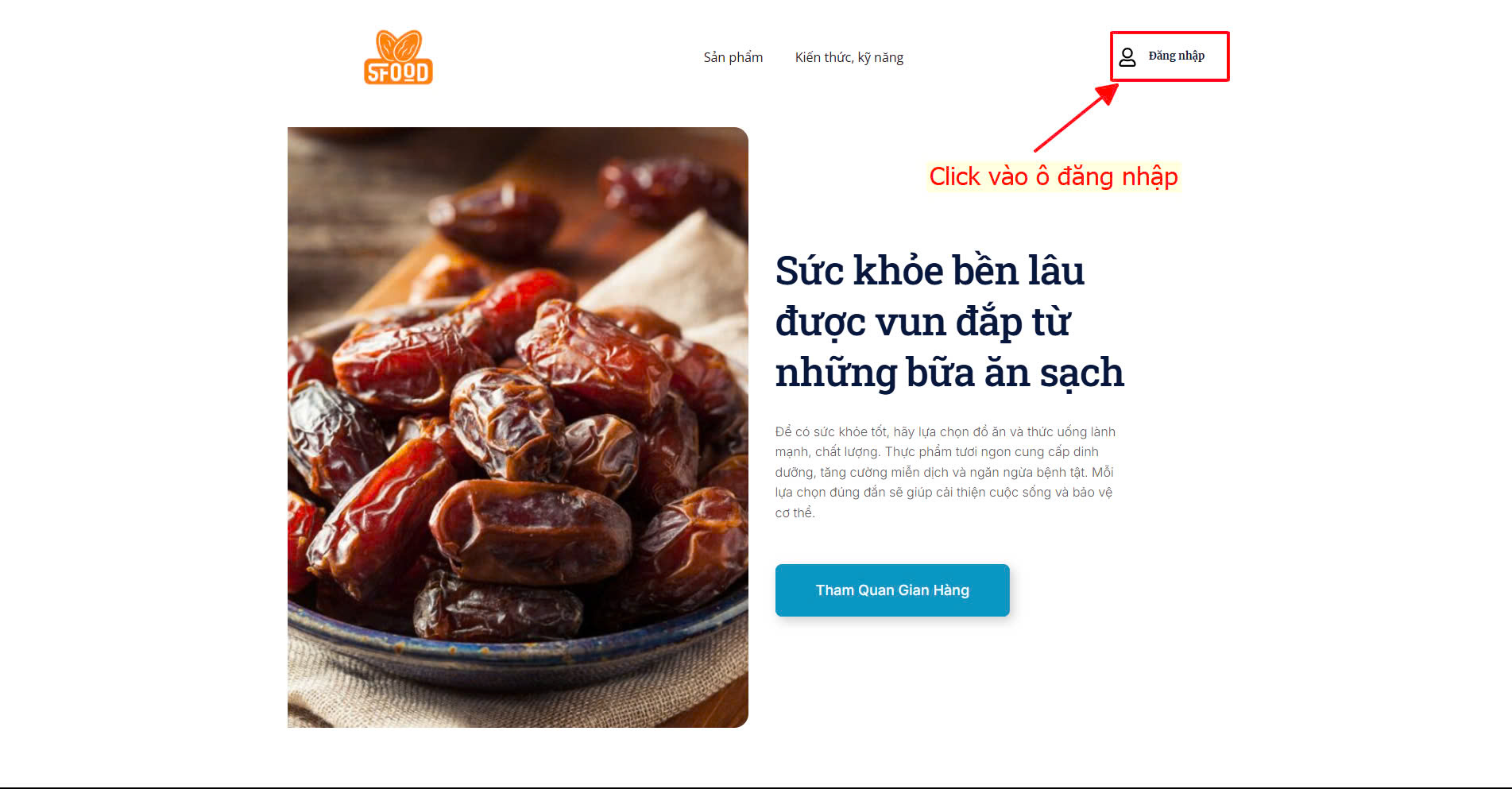
Bước 1: Truy Cập Tài Khoản
- Trên trang chủ, tìm biểu tượng “Đăng Nhập” ở góc phải màn hình.
- Nhấp vào để đi đến trang đăng nhập.
Bước 2: Đăng Nhập/Đăng Ký Tài Khoản
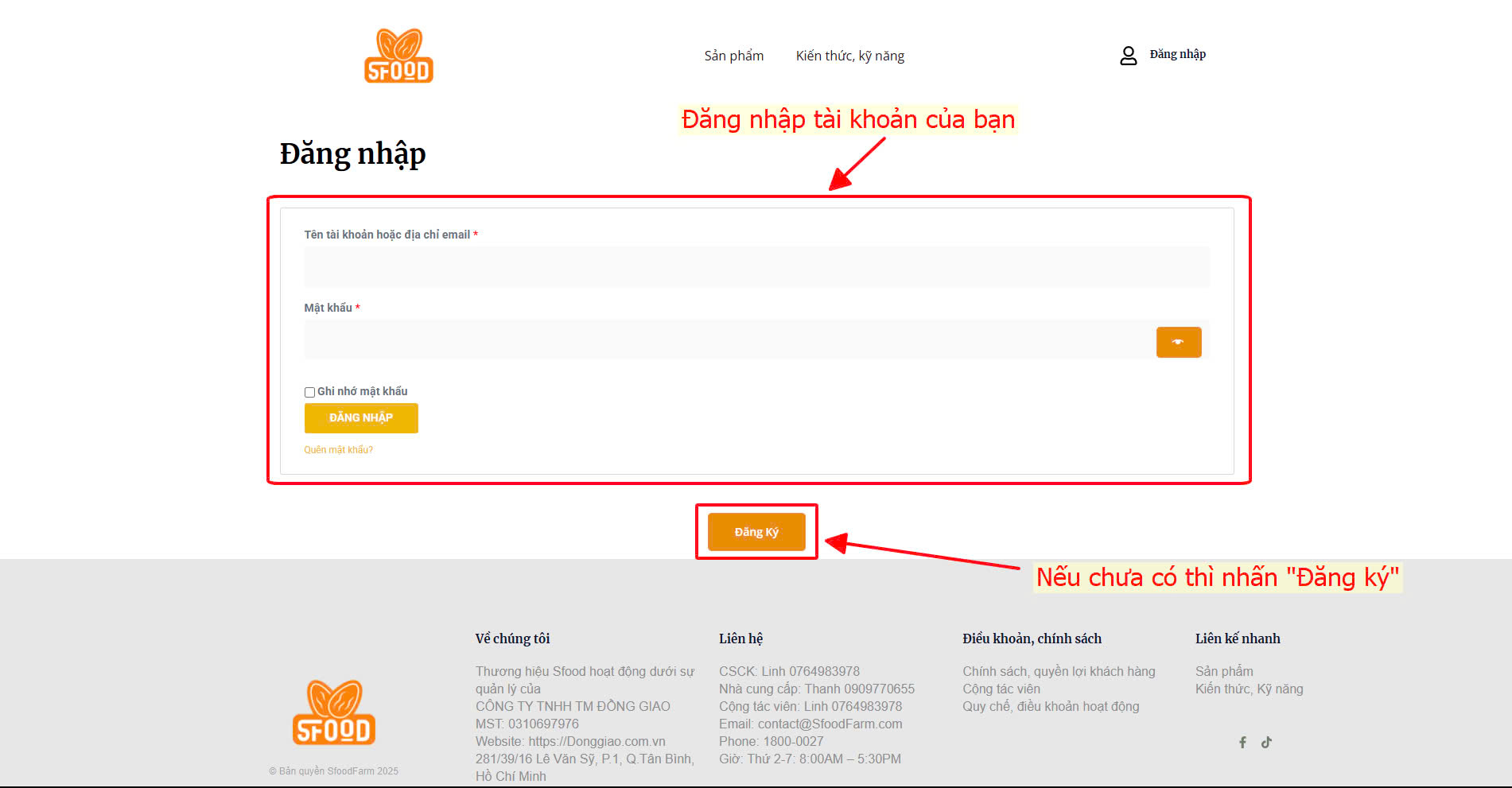
- Truy cập vào trang đăng nhập.
- Nhập thông tin tài khoản đã đăng ký:
- Tên tài khoản hoặc email
- Mật khẩu
- Nhấn vào nút “Đăng Nhập” để vào tài khoản của bạn.
- Nếu chưa có tài khoản, nhấn vào nút “Đăng Ký” để tạo tài khoản mới.
Bước 3: Đăng Ký Tài Khoản
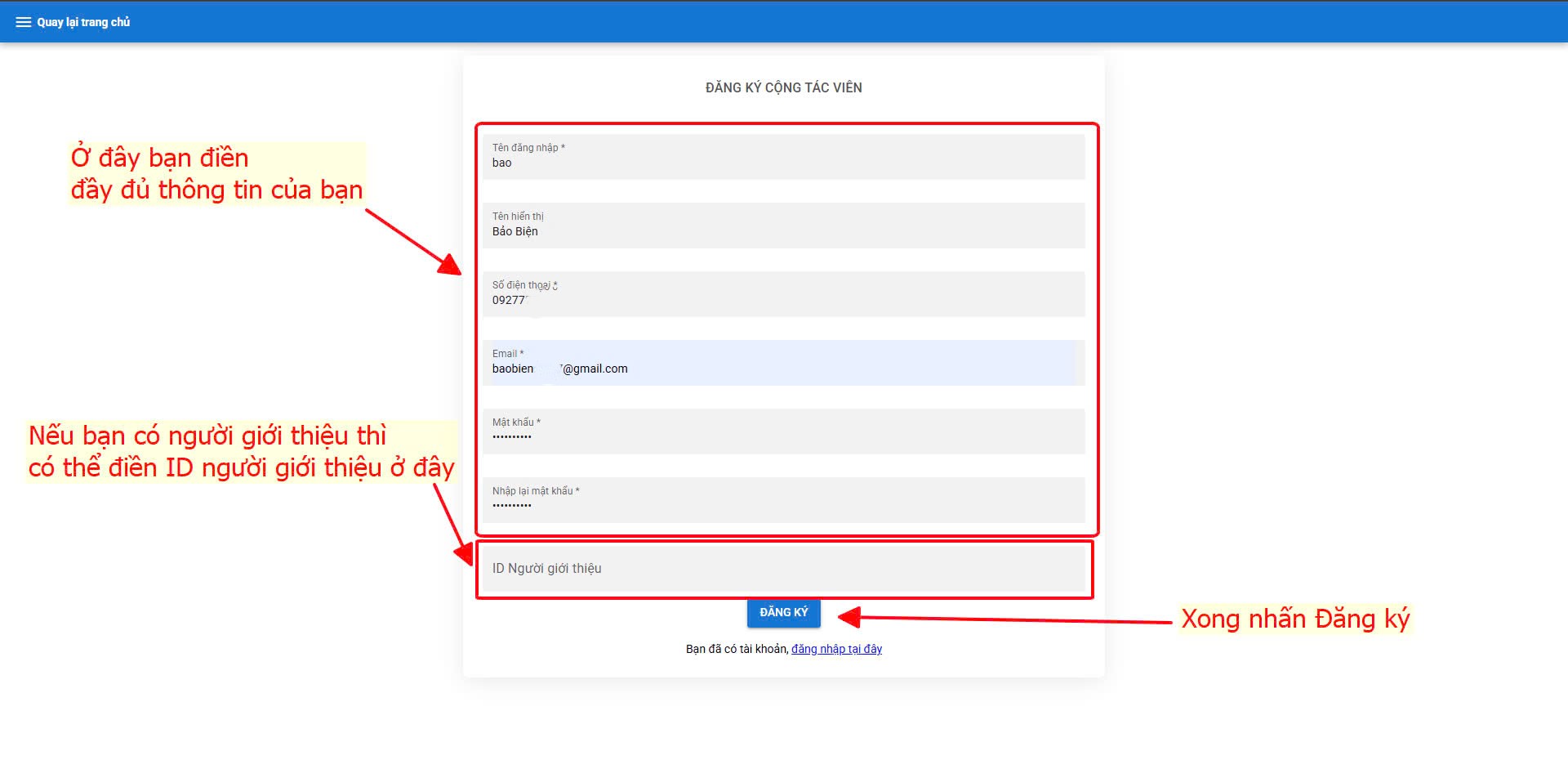
- Truy cập vào trang đăng ký.
- Nhập đầy đủ thông tin cá nhân vào các ô yêu cầu:
- Tên đăng nhập
- Tên hiển thị
- Số điện thoại
- Mật khẩu và Nhập lại mật khẩu
- Nếu có người giới thiệu, bạn có thể nhập ID người giới thiệu vào ô tương ứng.
- Nhấn vào nút “Đăng Ký” để hoàn tất quá trình đăng ký.
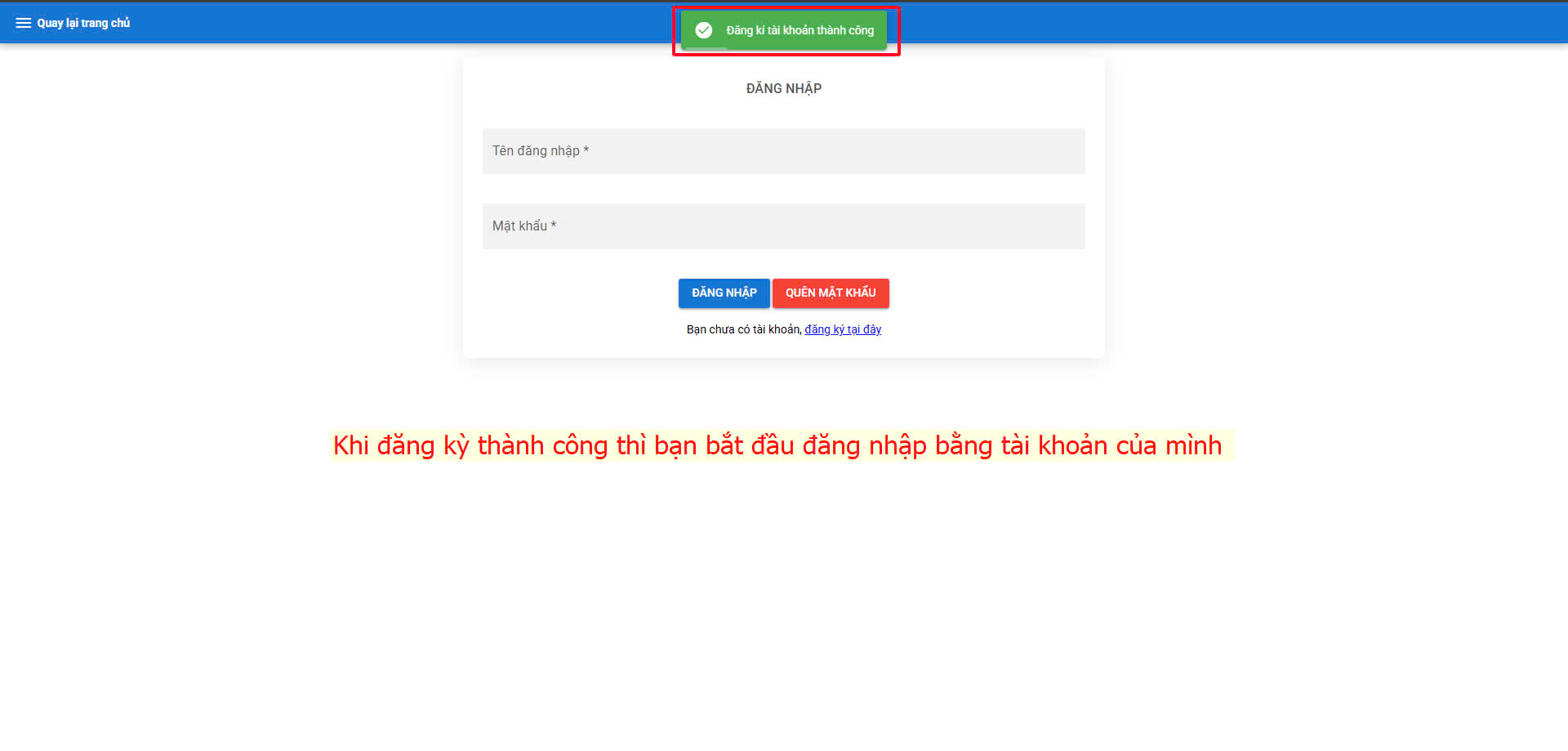
Bước 4: Xác Nhận Đăng Ký Thành Công
- Sau khi đăng ký thành công, hệ thống sẽ hiển thị thông báo “Đăng ký tài khoản thành công” màu xanh trên màn hình.
- Khi thấy thông báo này, bạn có thể bắt đầu đăng nhập bằng tài khoản vừa đăng ký.
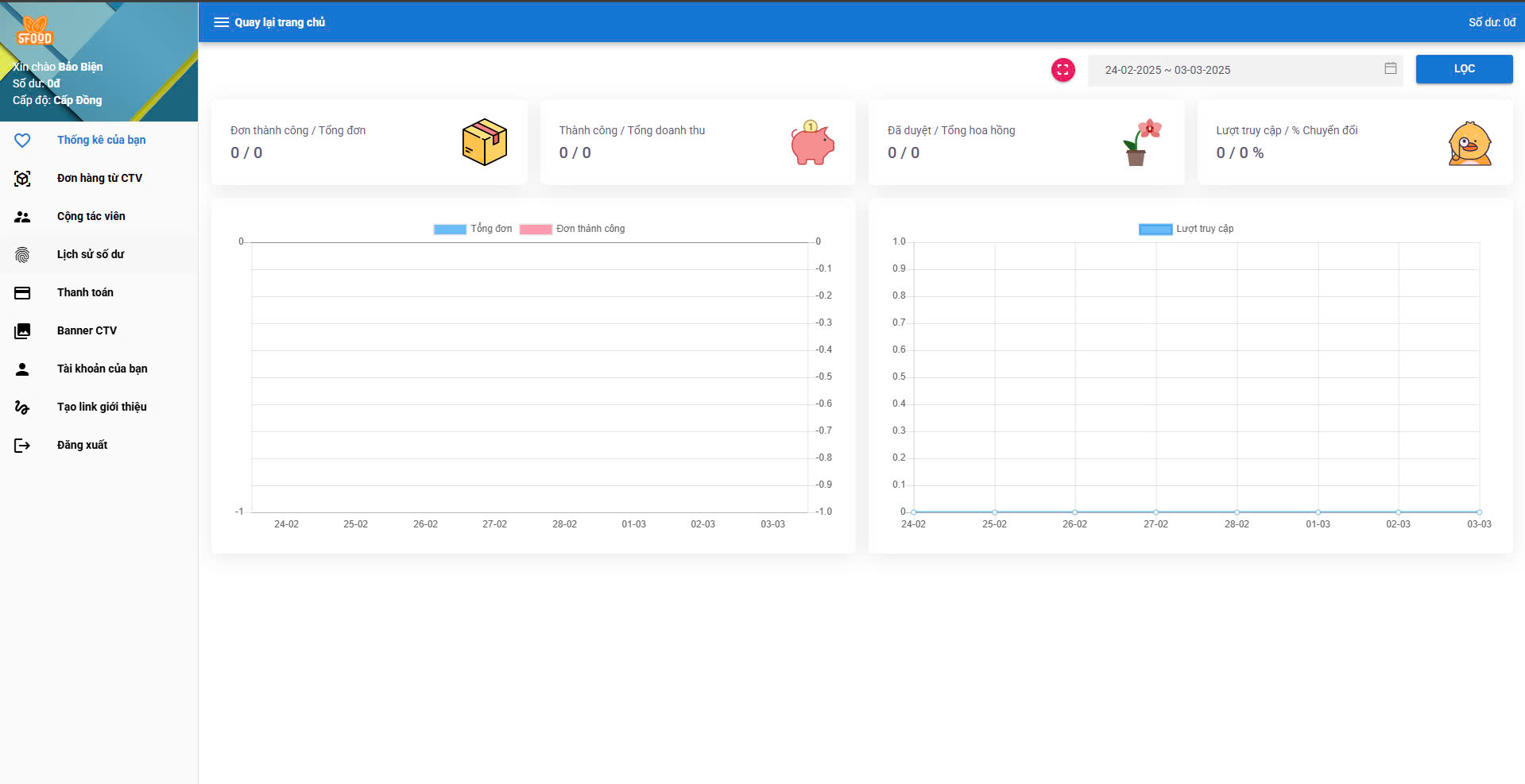
Bước 5: Đăng nhập thành công
- Sau khi đăng nhập thành công bạn sẽ thấy được giao diện trang quảy lý.
II. Hướng Dẫn Lấy Link Sản Phẩm Affiliate trên SFOOD
Bước 1: Truy cập vào Trang Affiliate
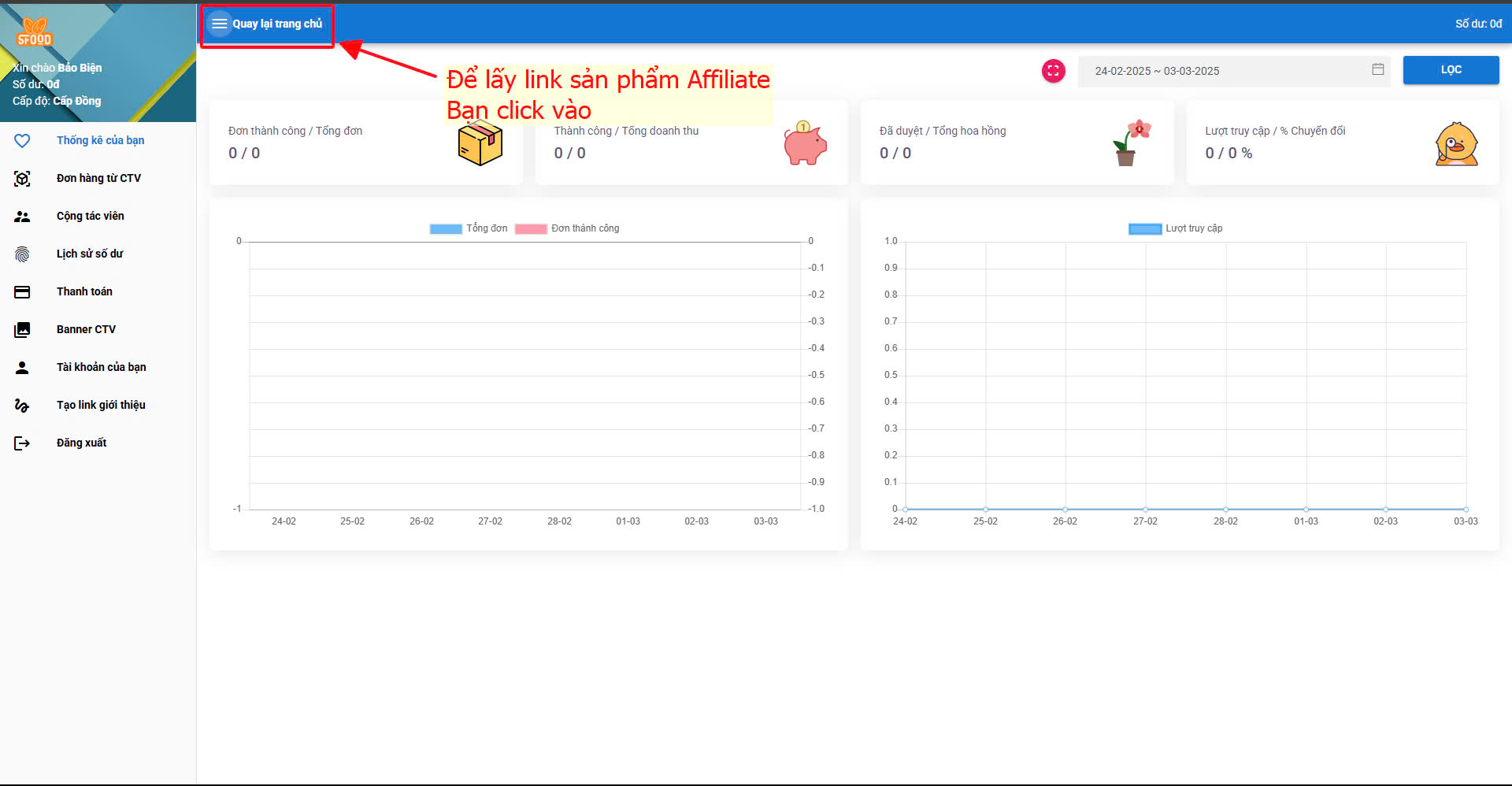
- Đăng nhập vào tài khoản Affiliate của bạn.
- Tại giao diện chính, nhấn vào nút “Quay lại trang chủ” để truy cập danh mục sản phẩm.
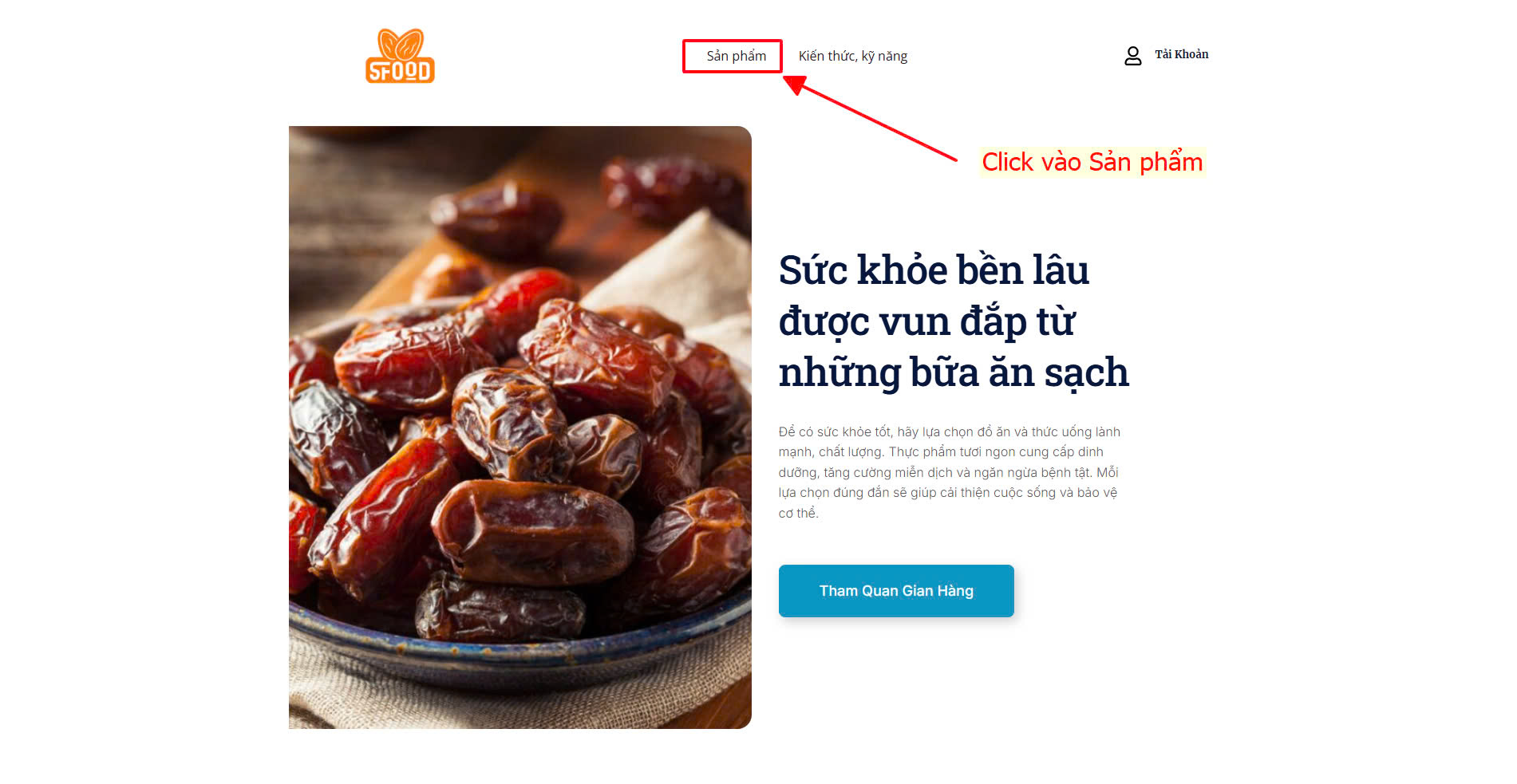
Bước 2: Chọn Danh Mục Sản Phẩm
- Trên trang chủ, nhấn vào menu “Sản phẩm” để xem danh sách các sản phẩm hiện có trên hệ thống.
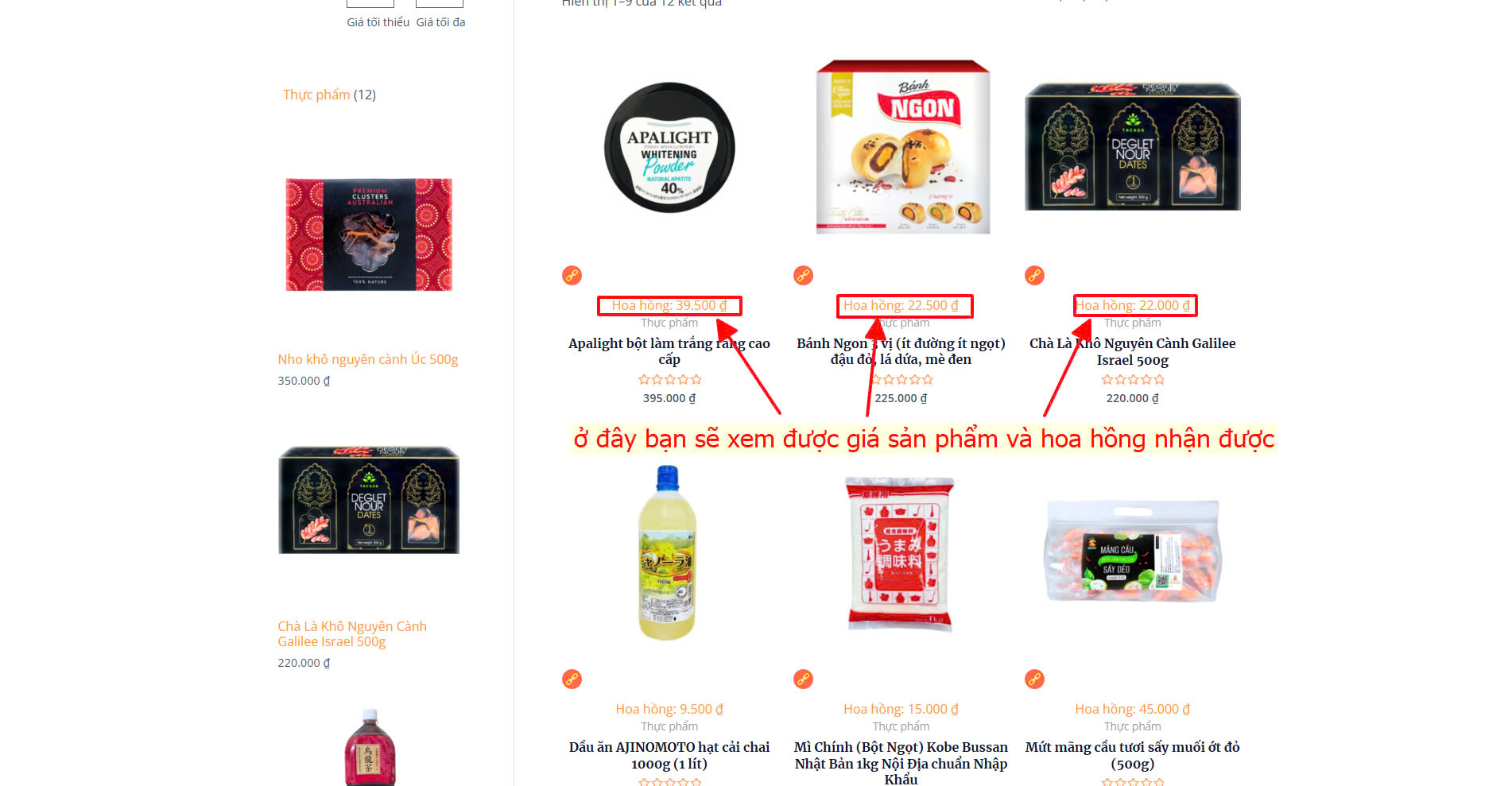
Bước 3: Xem Thông Tin Hoa Hồng
- Khi truy cập danh mục sản phẩm, bạn sẽ thấy:
- Giá bán của sản phẩm.
- Mức hoa hồng mà bạn nhận được khi khách hàng mua qua link Affiliate của bạn.
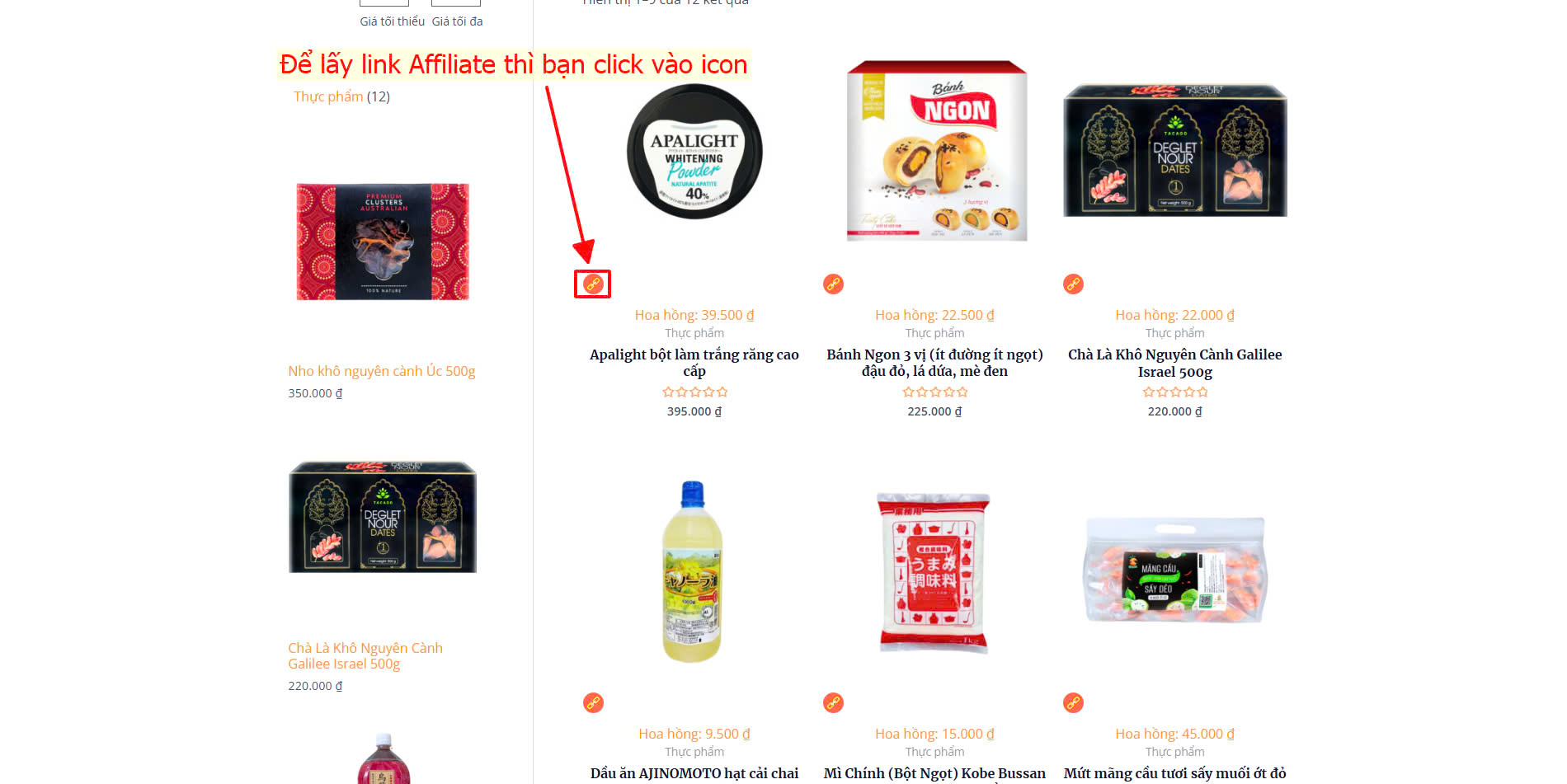
Bước 4: Lấy Link Affiliate
- Để lấy link giới thiệu sản phẩm, nhấn vào biểu tượng liên kết (🔗) bên dưới mỗi sản phẩm.
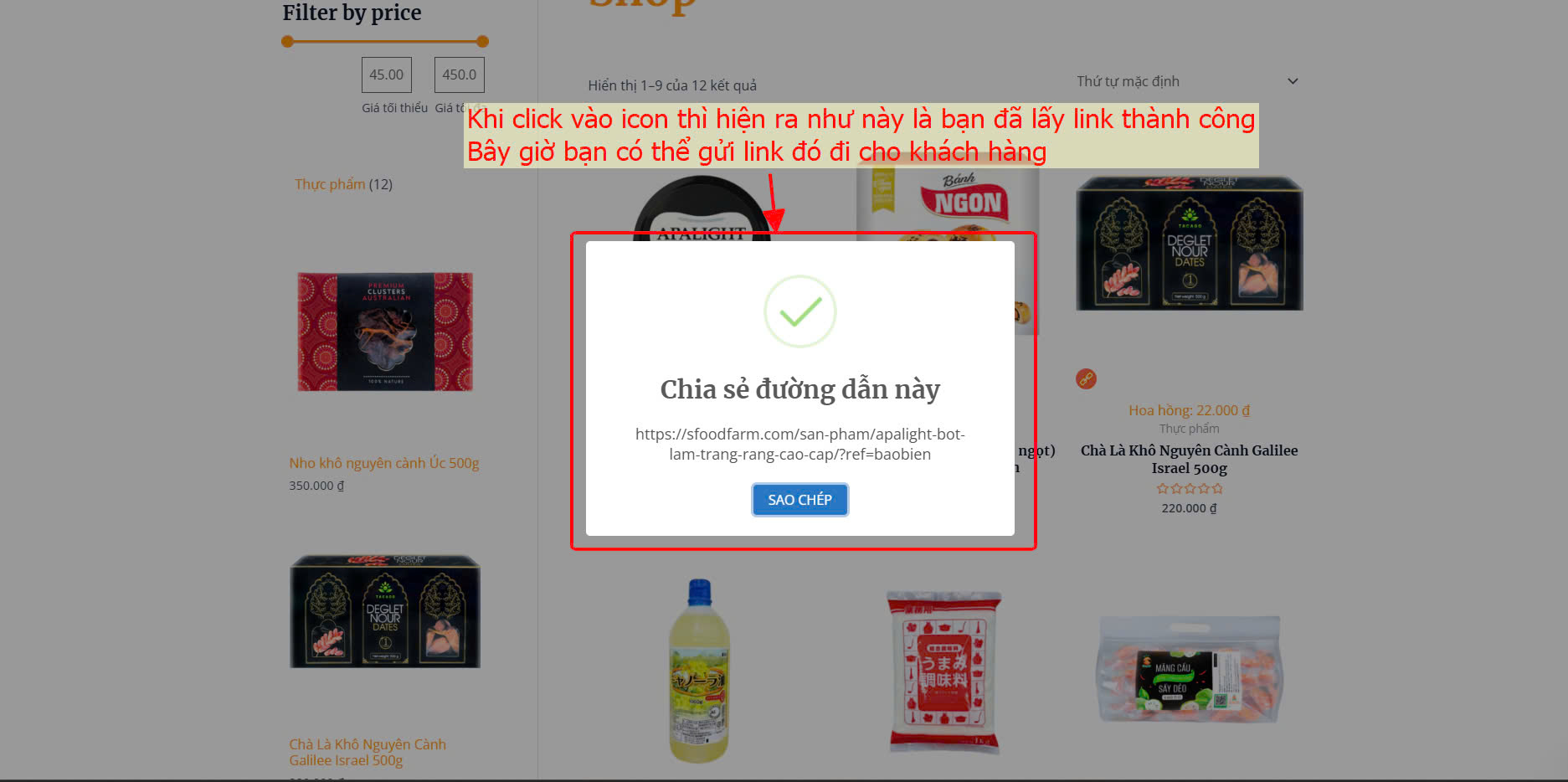
Bước 5: Sao Chép Link và Chia Sẻ
- Sau khi nhấn vào biểu tượng liên kết, một cửa sổ sẽ hiển thị đường dẫn Affiliate của bạn.
- Nhấn “Sao chép” để lưu link.
- Bạn có thể chia sẻ link này với khách hàng, bạn bè, hoặc đăng lên mạng xã hội để kiếm hoa hồng từ đơn hàng phát sinh.
Lưu Ý:
✅ Chỉ chia sẻ link của bạn để đảm bảo nhận hoa hồng khi có khách hàng đặt hàng.
✅ Kiểm tra chính xác link trước khi gửi đi.
✅ Chia sẻ nội dung hấp dẫn để thu hút khách hàng mua sản phẩm.
III. Hướng Dẫn Truy Cập Tài Khoản Cộng Tác Viên SFOOD
Bước 1: Đăng Nhập vào Tài Khoản
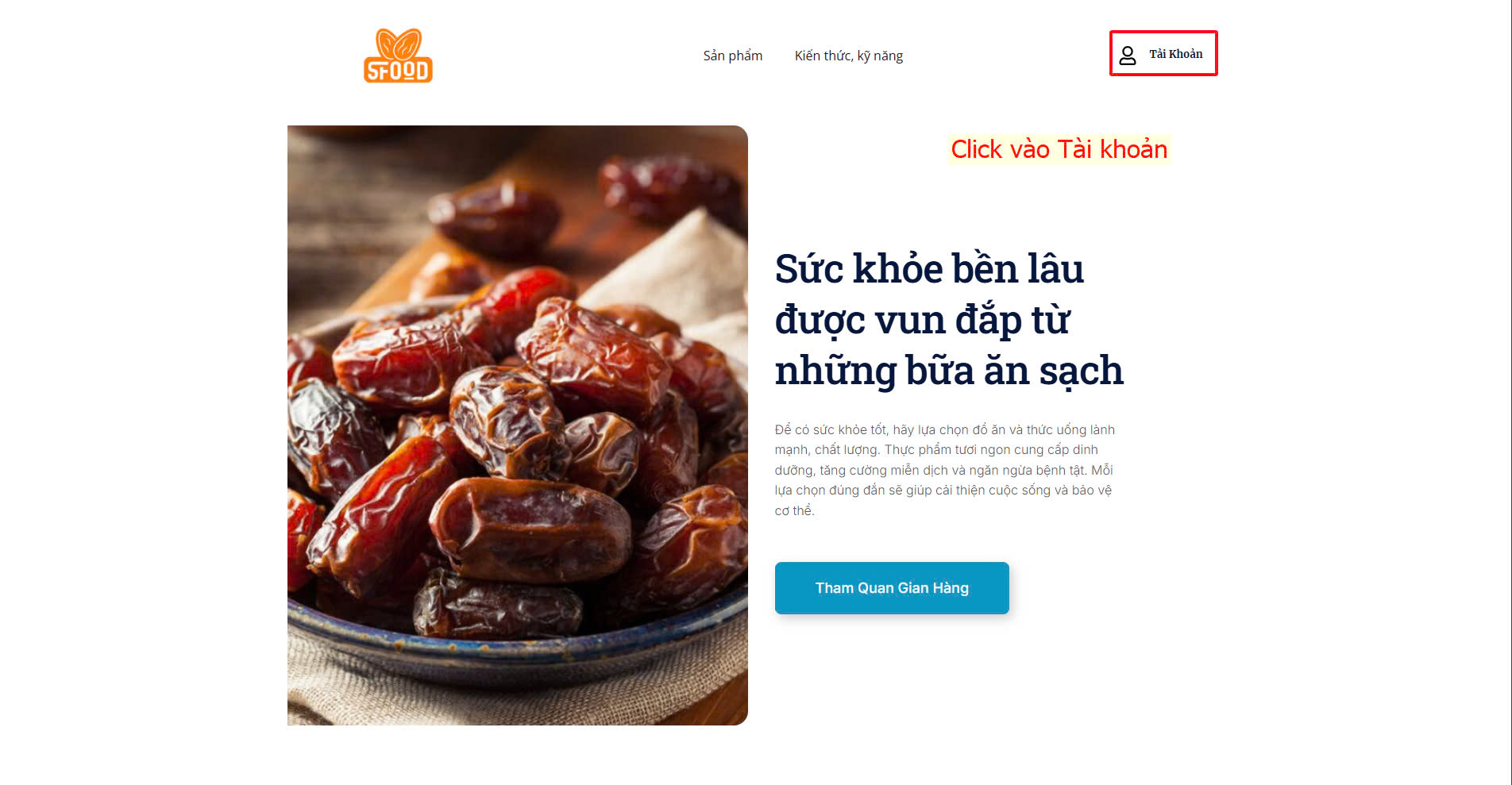
- Truy cập vào trang chủ của SFOOD.
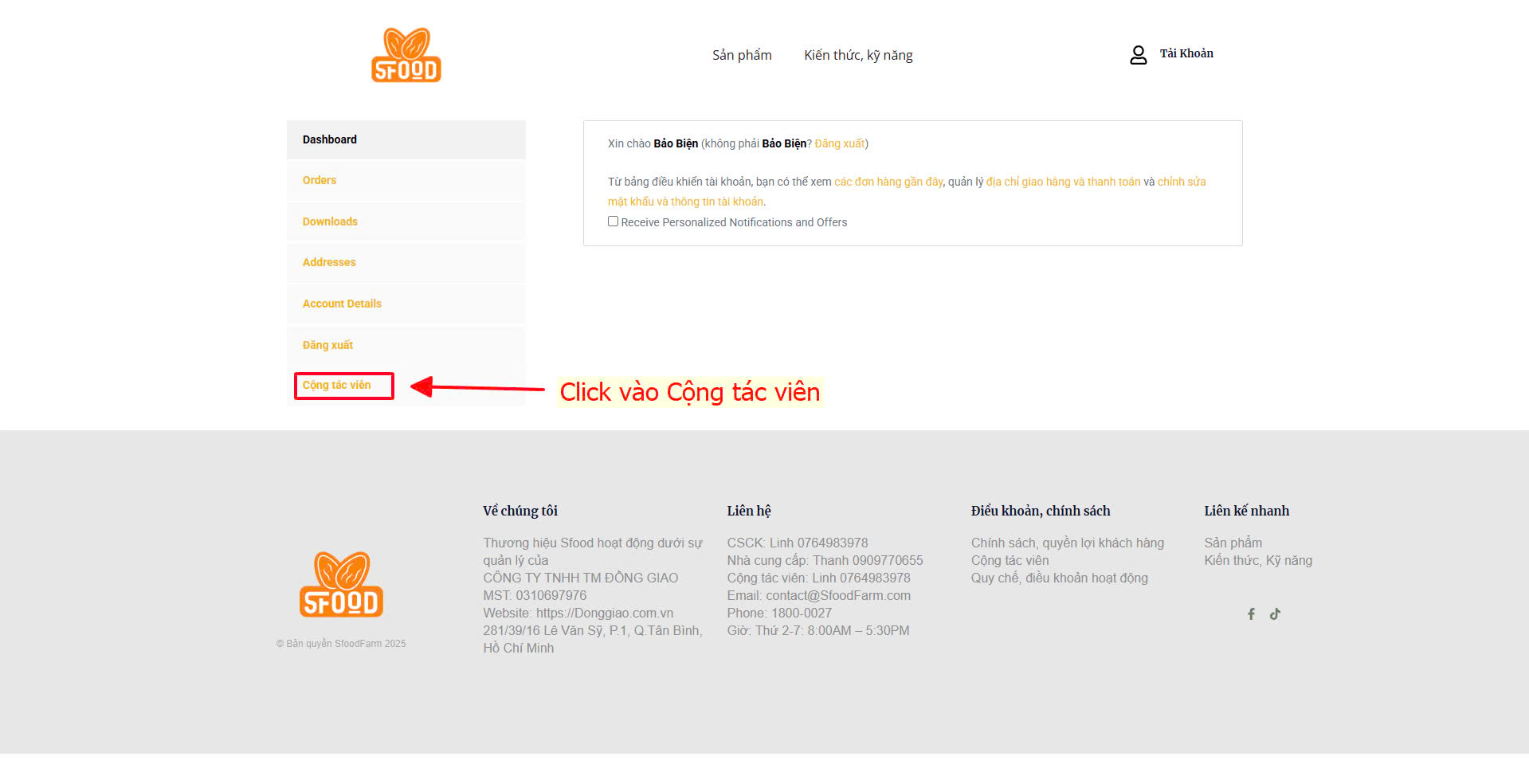
- Nhấn vào biểu tượng “Tài Khoản” ở góc phải màn hình.
Bước 2: Truy Cập Khu Vực Cộng Tác Viên
- Sau khi đăng nhập, bạn sẽ được đưa đến trang quản lý tài khoản.
- Tại đây, nhấn vào mục “Cộng tác viên” ở danh sách menu bên trái.
Bước 3: Quản Lý Thông Tin Cộng Tác Viên
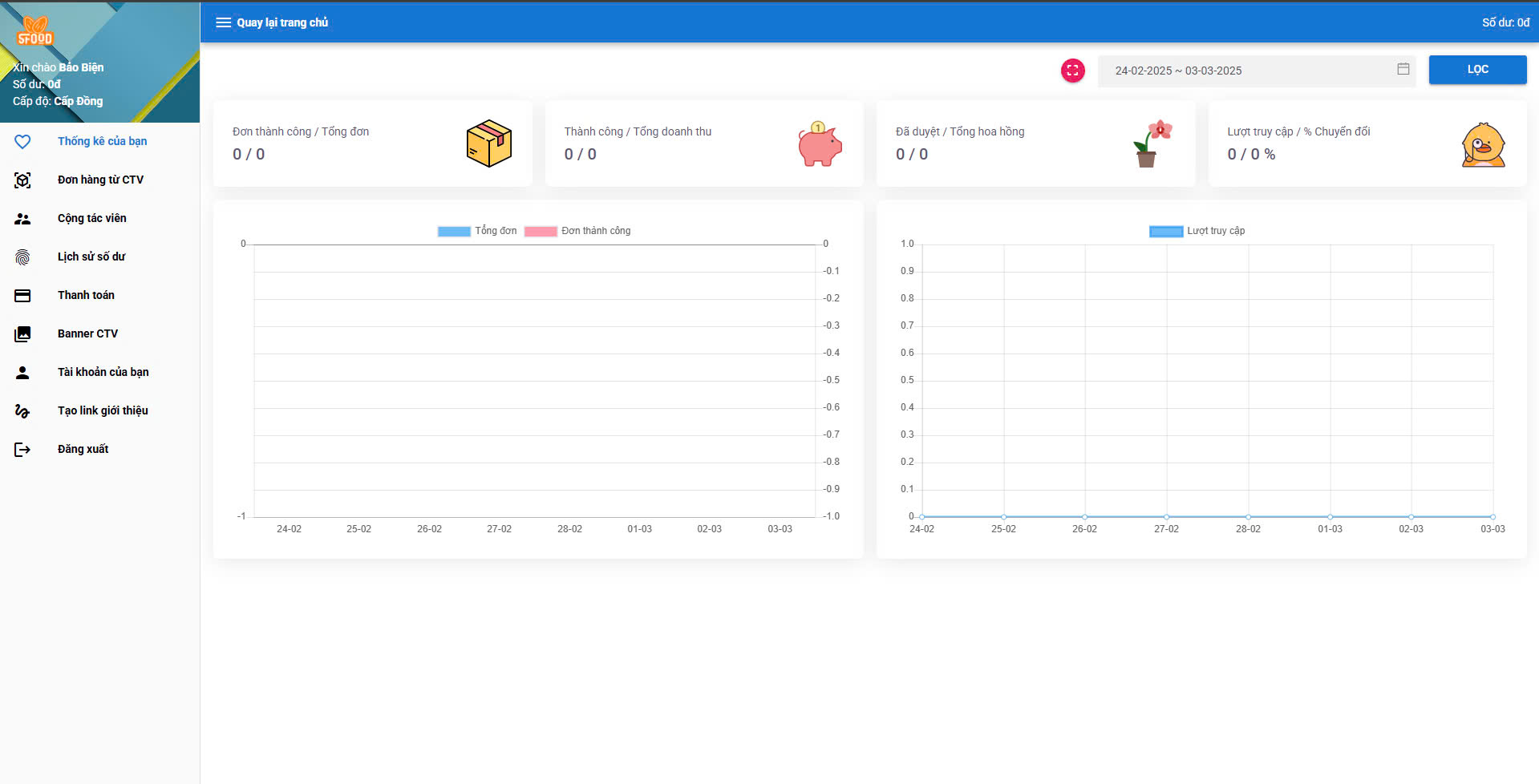
- Giao diện quản lý cộng tác viên hiển thị thông tin:
- Tổng số đơn hàng và đơn hàng thành công.
- Doanh thu và hoa hồng từ các đơn hàng bạn giới thiệu.
- Lịch sử giao dịch và thông tin thanh toán hoa hồng.
- Công cụ tạo link giới thiệu để chia sẻ sản phẩm và kiếm tiền.
IV. Hướng Dẫn Theo Dõi Hiệu Suất Bán Hàng Trên Hệ Thống Affiliate SFOOD
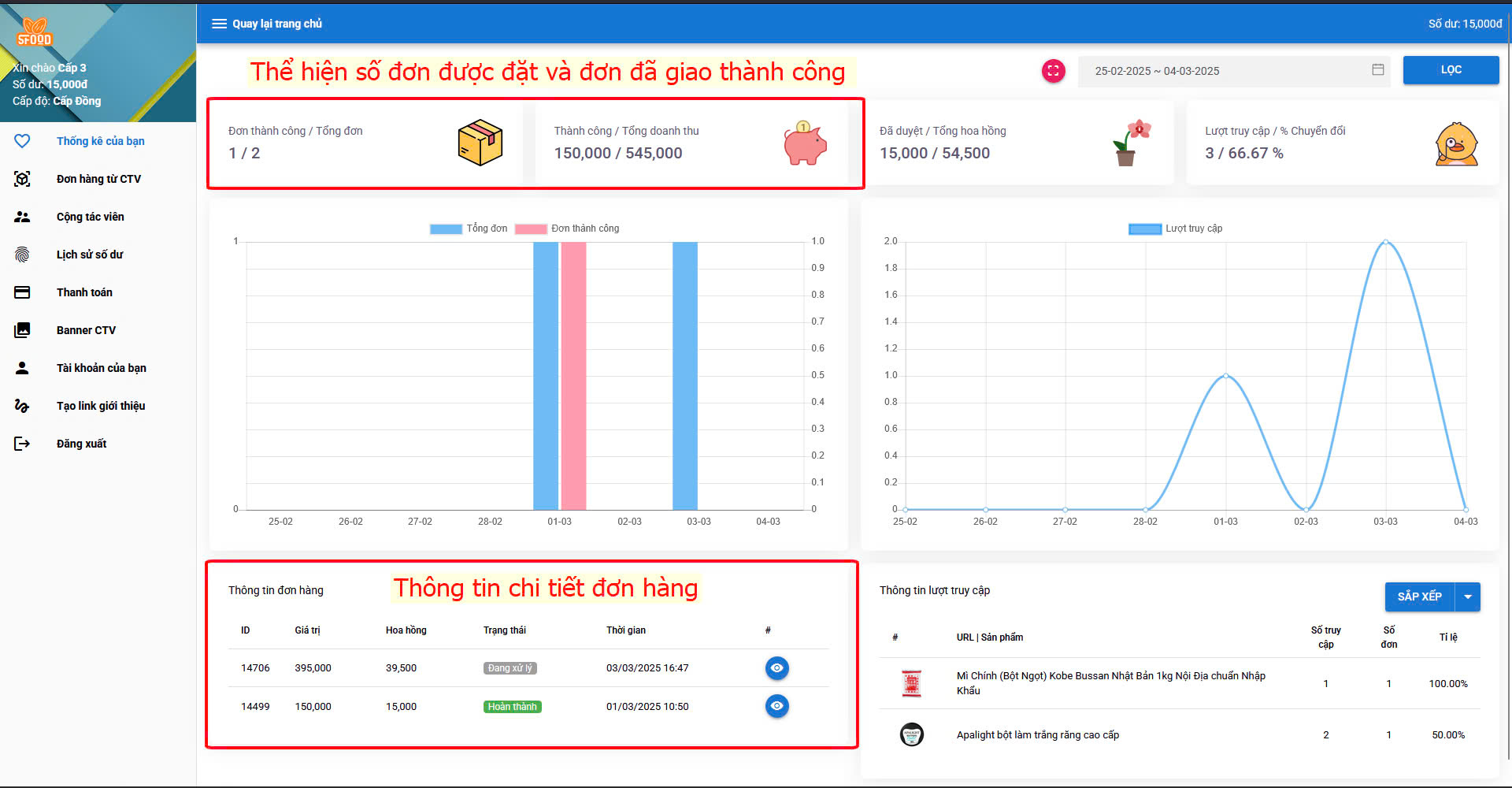
Bước 1: Xem Tổng Quan Đơn Hàng & Doanh Thu (Hình 1)
Trên giao diện chính, bạn có thể thấy số lượng đơn hàng đã đặt và số đơn hàng đã giao thành công.
Các chỉ số quan trọng:
- Tổng đơn hàng: Tổng số đơn bạn đã giới thiệu.
- Đơn thành công: Số đơn hàng đã giao thành công.
- Tổng doanh thu: Giá trị tổng đơn hàng bạn đã mang lại.
Bảng chi tiết đơn hàng hiển thị:
- Mã đơn hàng (ID).
- Giá trị đơn hàng.
- Hoa hồng tương ứng.
- Trạng thái đơn hàng (Đang xử lý / Hoàn thành).
- Thời gian đặt hàng.
Bước 2: Lọc Thông Tin & Xem Hiệu Suất Bán Hàng
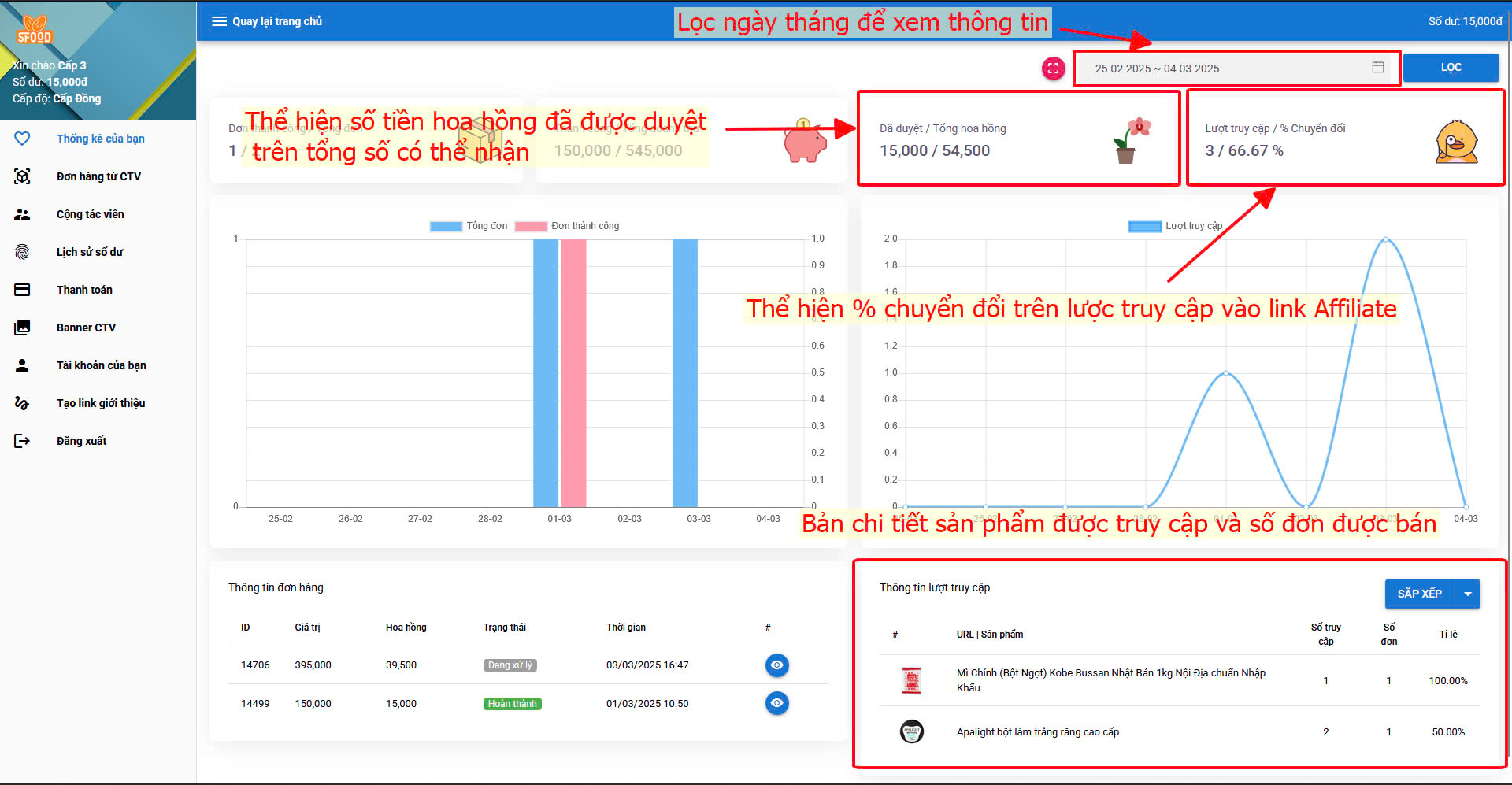
- Lọc theo ngày tháng để xem dữ liệu trong khoảng thời gian cụ thể.
- Theo dõi % chuyển đổi:
- Hiển thị số lượt truy cập vào link Affiliate.
- Số lượng đơn hàng phát sinh từ lượt truy cập đó.
- Tỷ lệ chuyển đổi giữa số lượt truy cập và số đơn hàng.
- Bảng chi tiết lượt truy cập sản phẩm:
- Danh sách sản phẩm được khách hàng quan tâm.
- Số lượt truy cập vào sản phẩm.
- Số đơn hàng phát sinh từ mỗi sản phẩm.
- Tỷ lệ chuyển đổi của từng sản phẩm.
Lưu Ý Quan Trọng:
✅ Theo dõi hiệu suất thường xuyên để điều chỉnh chiến lược tiếp thị.
✅ Tập trung vào sản phẩm có tỷ lệ chuyển đổi cao để tối ưu hoa hồng.
✅ Sử dụng link Affiliate chính xác để đảm bảo đơn hàng được ghi nhận.
✅ Lọc thời gian cụ thể để phân tích dữ liệu theo từng chiến dịch.
V. Hướng Dẫn Theo Dõi Đơn Hàng Từ Các CTV Trên Hệ Thống SFOOD
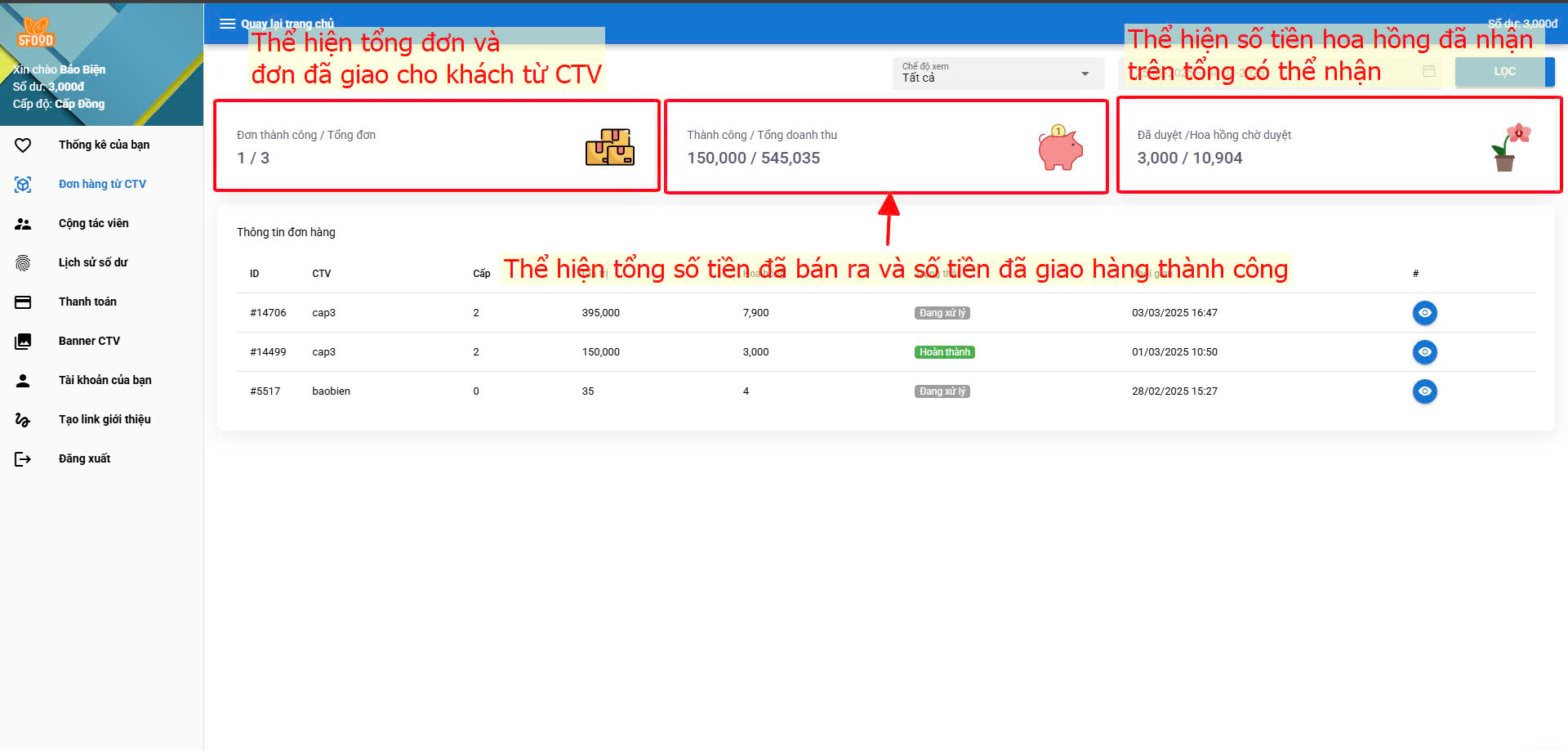
Bước 1: Xem Tổng Quan Đơn Hàng Từ Các CTV
Truy cập vào mục “Đơn hàng từ CTV” trên thanh menu bên trái.
Các chỉ số quan trọng hiển thị:
- Tổng số đơn hàng đã đặt và đơn hàng đã giao thành công.
- Tổng doanh thu từ các đơn hàng do CTV giới thiệu.
- Hoa hồng đã duyệt và tổng hoa hồng có thể nhận.
Bảng chi tiết đơn hàng từ CTV hiển thị:
- Mã đơn hàng (ID).
- Tên CTV giới thiệu đơn hàng.
- Cấp bậc của CTV.
- Giá trị đơn hàng.
- Hoa hồng nhận được từ đơn hàng đó.
- Trạng thái đơn hàng (Hoàn thành / Đang xử lý).
- Thời gian đặt hàng.
Bước 2: Xem Thông Tin Chi Tiết Đơn Hàng CTV
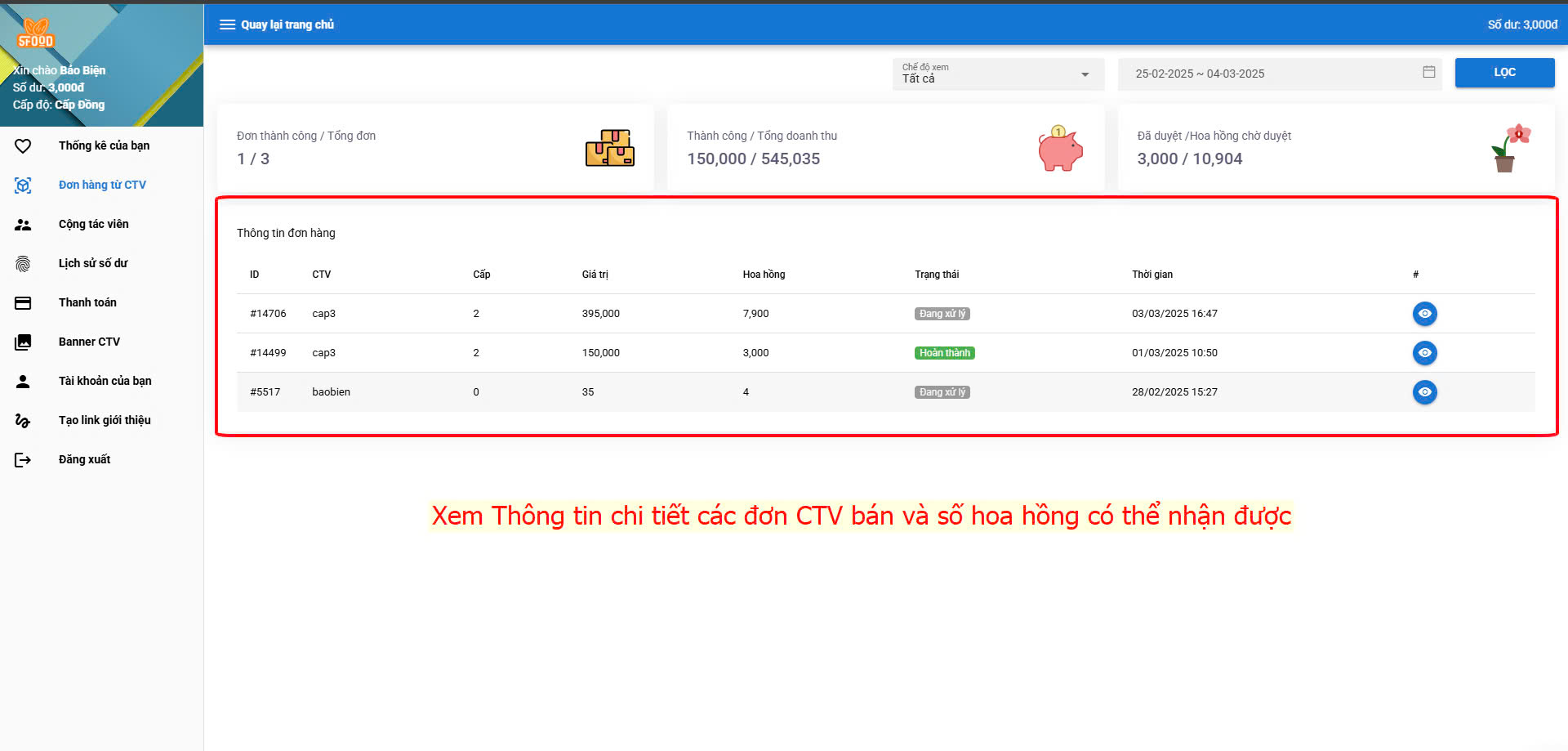
Kiểm tra trạng thái đơn hàng:
- Hoàn thành: Đơn đã giao thành công, hoa hồng có thể được duyệt.
- Đang xử lý: Đơn hàng vẫn đang trong quá trình vận chuyển hoặc xác nhận.
Theo dõi hoa hồng từ CTV:
- Bạn có thể xem tổng hoa hồng dự kiến sẽ nhận từ các đơn hàng do CTV giới thiệu.
- Kiểm tra trạng thái duyệt hoa hồng để biết khi nào có thể rút tiền.
VI. Hướng Dẫn Xem Thông Tin Các CTV Trên Hệ Thống SFOOD
Bước 1: Truy Cập Mục Cộng Tác Viên
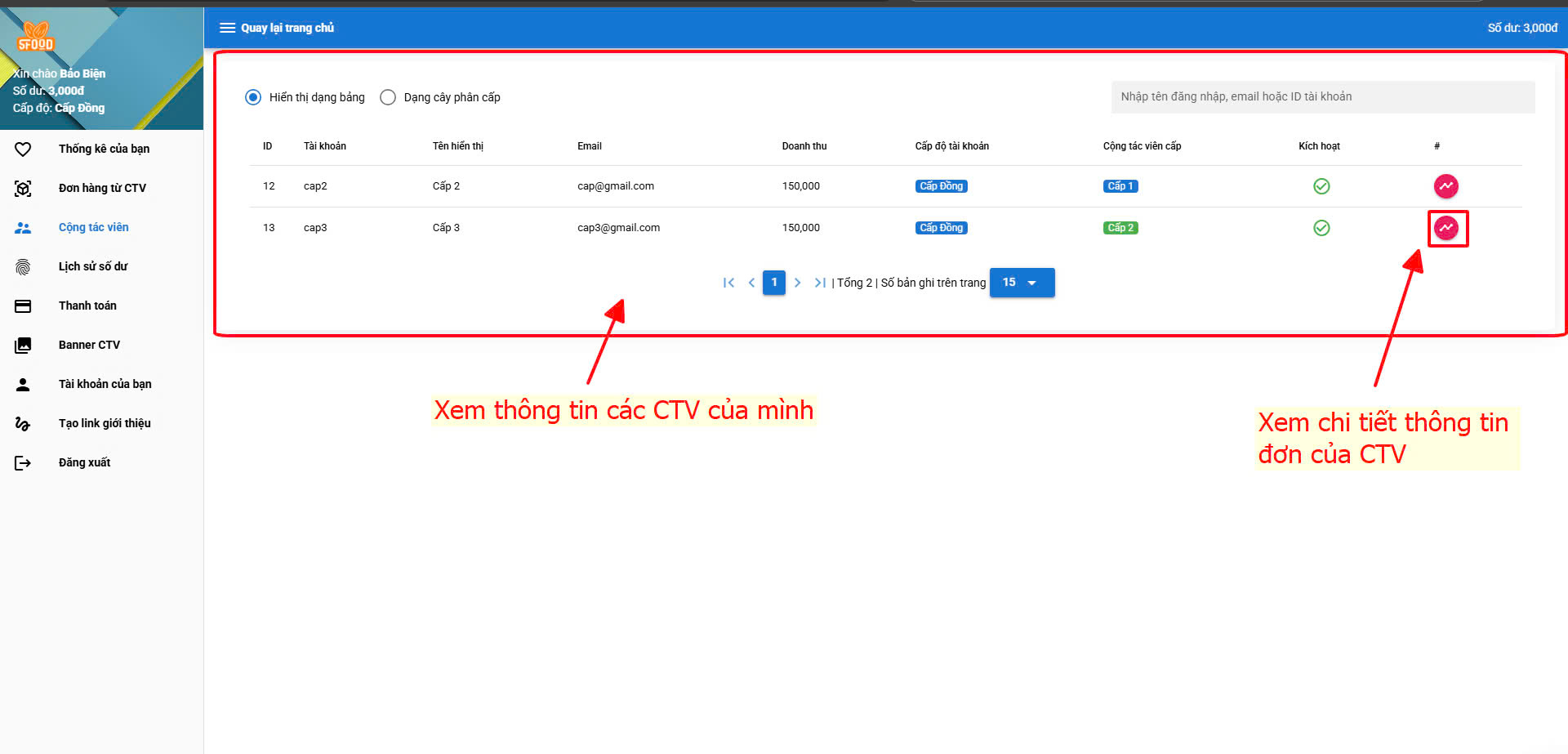
- Trên thanh menu bên trái, chọn “Cộng tác viên” để xem danh sách CTV của bạn.
Bước 2: Xem Danh Sách CTV
- Giao diện hiển thị thông tin của các CTV bao gồm:
- ID tài khoản.
- Tên đăng nhập và email của CTV.
- Doanh thu CTV tạo ra.
- Cấp bậc của tài khoản CTV.
- CTV thuộc cấp nào trong hệ thống.
- Trạng thái kích hoạt của CTV.
Bước 3: Xem Chi Tiết Thông Tin Đơn Hàng Của CTV
- Nhấn vào biểu tượng 🔗 (biểu đồ hoặc icon màu đỏ) bên phải để xem thông tin chi tiết về đơn hàng của CTV.
- Giao diện sẽ hiển thị các đơn hàng mà CTV đã tạo ra cùng với mức hoa hồng tương ứng.
VII. Hướng Dẫn Theo Dõi Lịch Sử Số Dư Trên Hệ Thống SFOOD
Bước 1: Truy Cập Mục “Lịch Sử Số Dư”
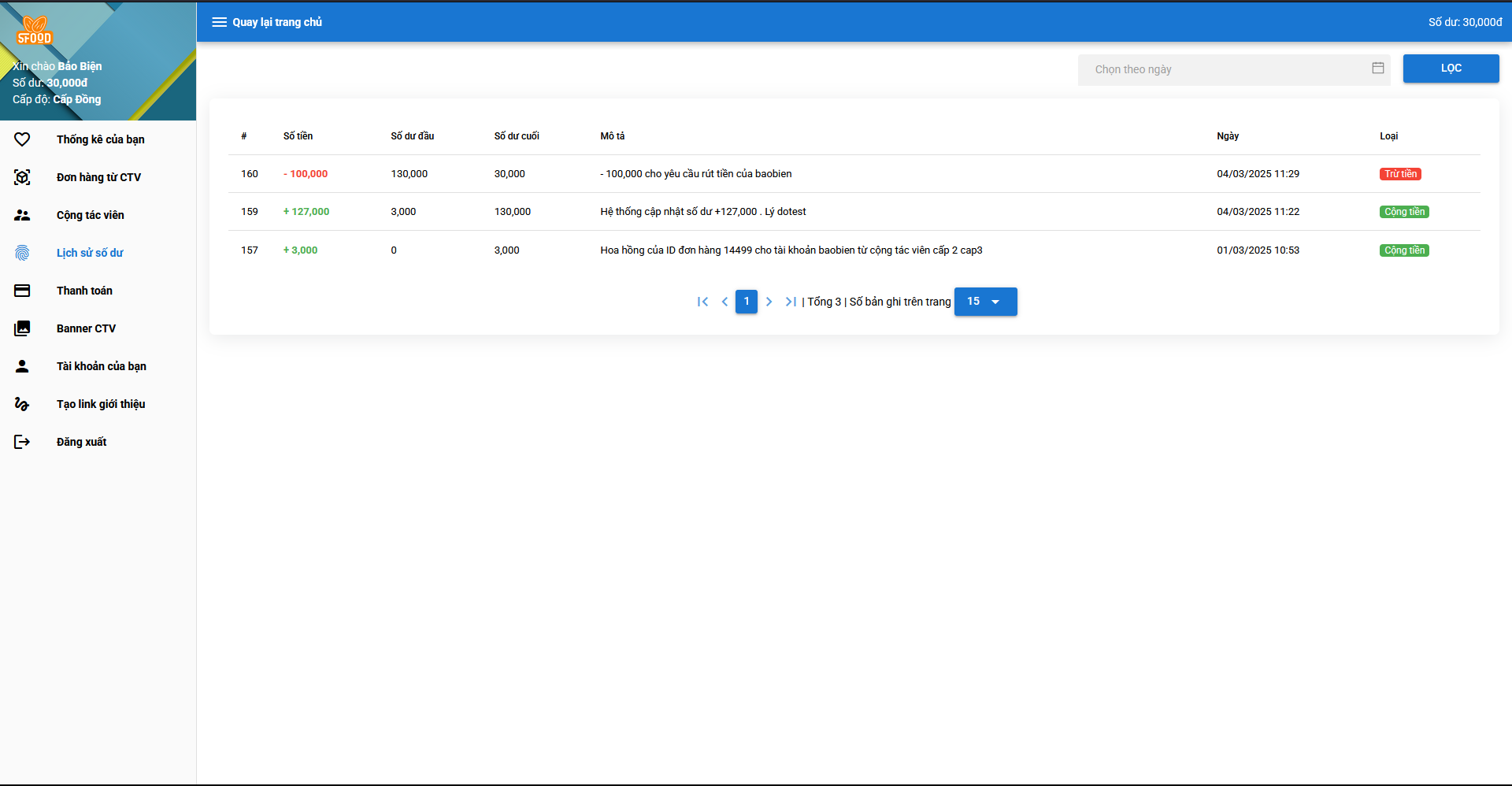
- Trên thanh menu bên trái, chọn “Lịch sử số dư” để xem chi tiết biến động tài khoản của bạn.
Bước 2: Xem Chi Tiết Biến Động Số Dư
- Bảng lịch sử số dư hiển thị các thông tin quan trọng:
- Mã giao dịch (#): Số thứ tự của giao dịch.
- Số tiền: Biến động số tiền (tăng hoặc giảm).
- Số dư cuối: Số tiền còn lại sau giao dịch.
- Mô tả: Thông tin chi tiết về lý do thay đổi số dư.
- Ngày: Thời gian thực hiện giao dịch.
- Loại giao dịch:
- Cộng tiền (Màu xanh): Tiền hoa hồng nhận được hoặc số dư được cập nhật.
- Trừ tiền (Màu đỏ): Tiền bị trừ do rút tiền hoặc các giao dịch khác.
Bước 3: Lọc Theo Ngày Để Xem Giao Dịch Cụ Thể
- Nhấn vào ô chọn theo ngày ở góc phải.
- Chọn khoảng thời gian bạn muốn kiểm tra lịch sử số dư.
- Nhấn Lọc để hiển thị dữ liệu theo ngày bạn đã chọn.
Lưu Ý Quan Trọng:
✅ Kiểm tra lịch sử số dư thường xuyên để theo dõi thu nhập và chi tiêu.
✅ Đọc kỹ mô tả giao dịch để hiểu rõ nguyên nhân thay đổi số dư.
✅ Lọc theo ngày để tìm kiếm giao dịch cụ thể dễ dàng hơn.
✅ Chú ý trạng thái “Cộng tiền” và “Trừ tiền” để biết khi nào có thể rút hoa hồng.
VIII. Hướng Dẫn Rút Tiền Từ Hệ Thống SFood
Bước 1: Tạo Lệnh Rút Tiền
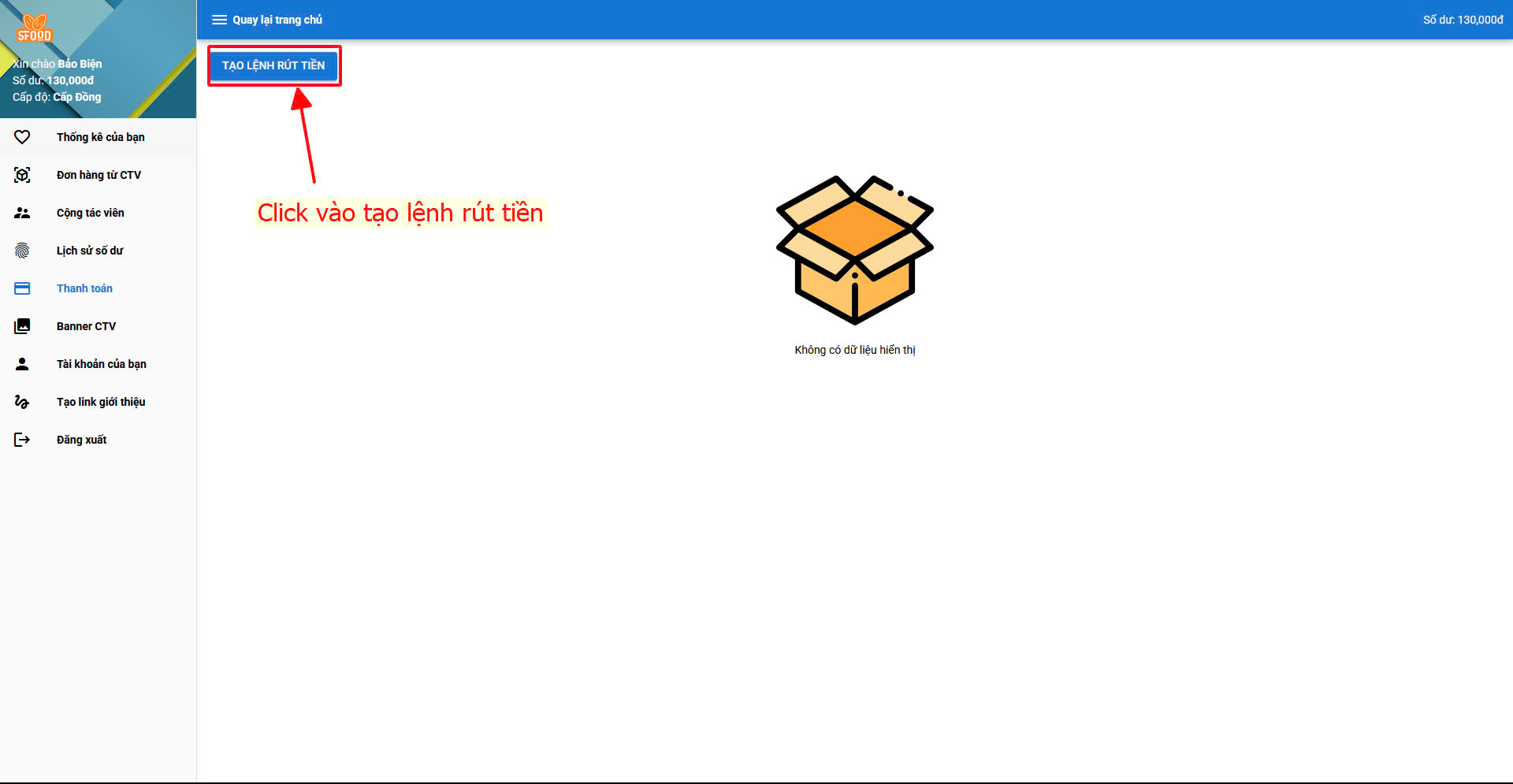
- Trên giao diện chính, tìm và chọn “Thanh toán” ở menu bên trái.
- Nhấn vào nút “TẠO LỆNH RÚT TIỀN” ở góc trên bên trái màn hình.
Bước 2: Nhập Thông Tin Rút Tiền
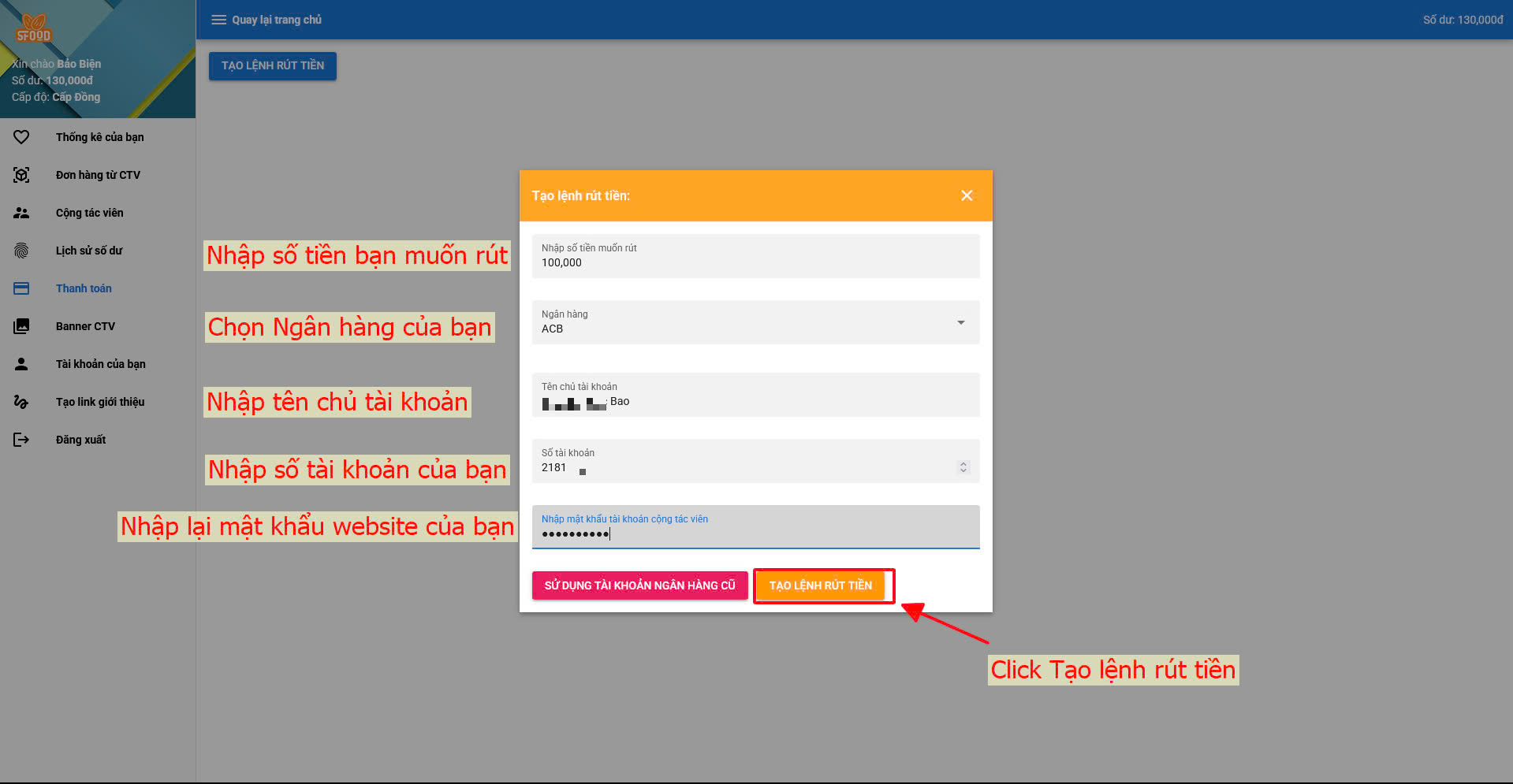
- Nhập số tiền bạn muốn rút.
- Chọn ngân hàng mà bạn muốn nhận tiền.
- Nhập tên chủ tài khoản và số tài khoản ngân hàng của bạn.
- Nhập mật khẩu tài khoản để xác nhận giao dịch.
- Nhấn vào nút “TẠO LỆNH RÚT TIỀN” để hoàn tất yêu cầu.
Bước 3: Xác Nhận Yêu Cầu Rút Tiền
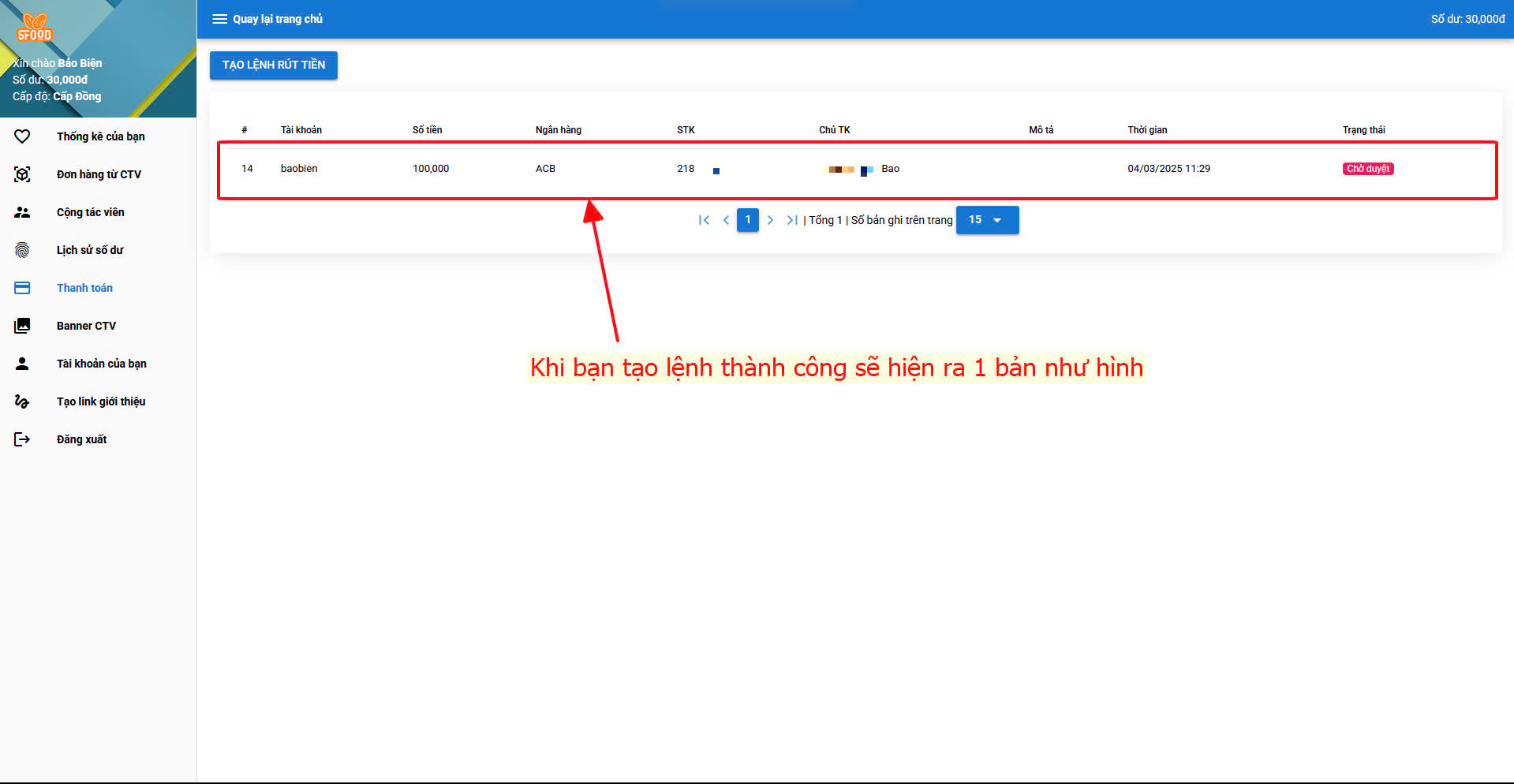
- Sau khi tạo lệnh rút tiền thành công, hệ thống sẽ hiển thị thông tin giao dịch với trạng thái “Chờ duyệt”.
- Bạn có thể kiểm tra lại chi tiết lệnh rút tiền tại đây.
Bước 4: Hoàn Thành Giao Dịch
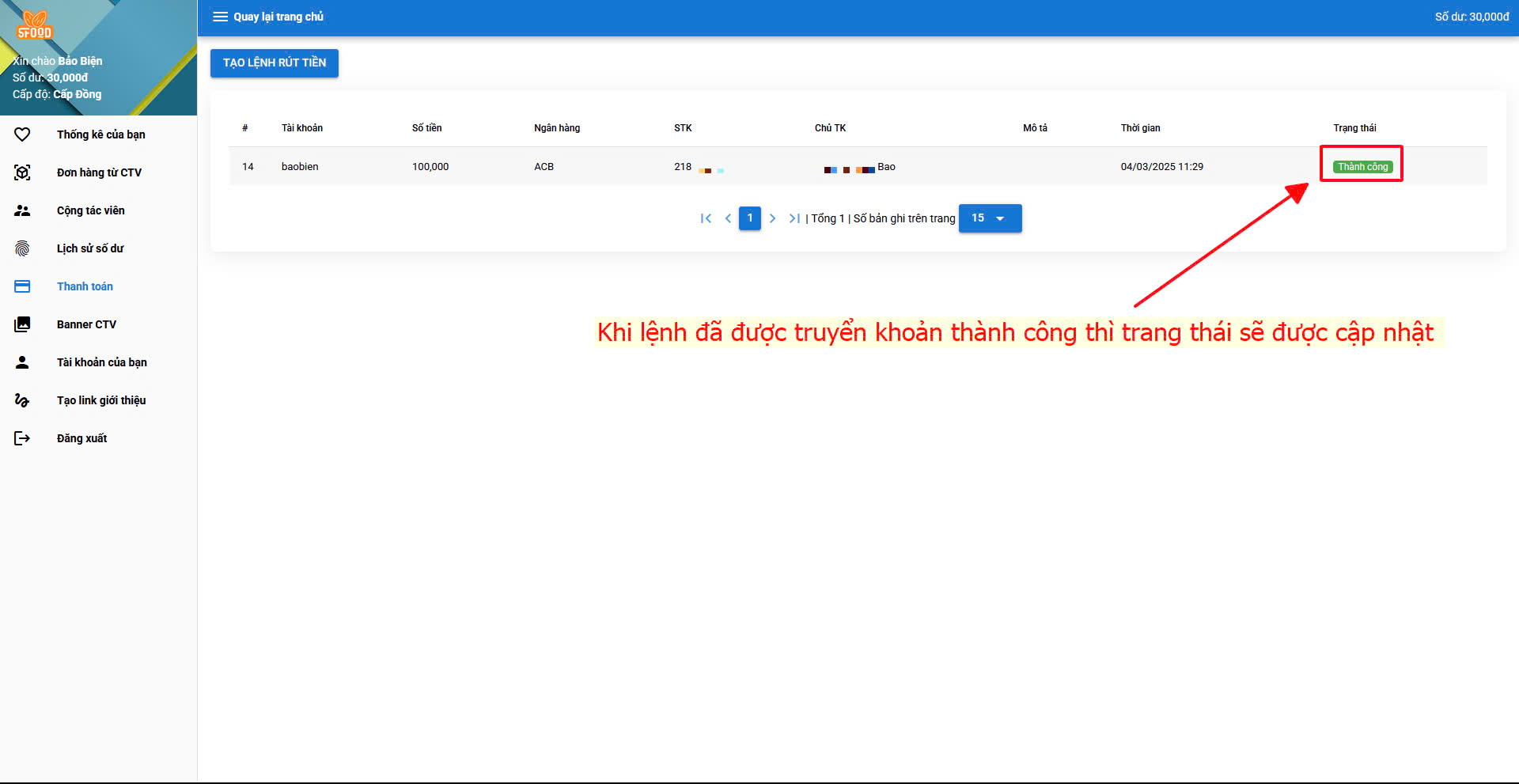
- Khi lệnh rút tiền được duyệt và tiền đã được chuyển vào tài khoản ngân hàng của bạn, trạng thái sẽ cập nhật thành “Thành công”.
- Bạn có thể kiểm tra lịch sử rút tiền để theo dõi giao dịch.
📌 Lưu ý:
- Kiểm tra kỹ thông tin tài khoản ngân hàng trước khi xác nhận rút tiền.
- Thời gian xử lý có thể mất một khoảng thời gian tùy theo quy trình duyệt của hệ thống.
- Nếu có bất kỳ vấn đề gì, liên hệ với bộ phận hỗ trợ để được giải quyết.
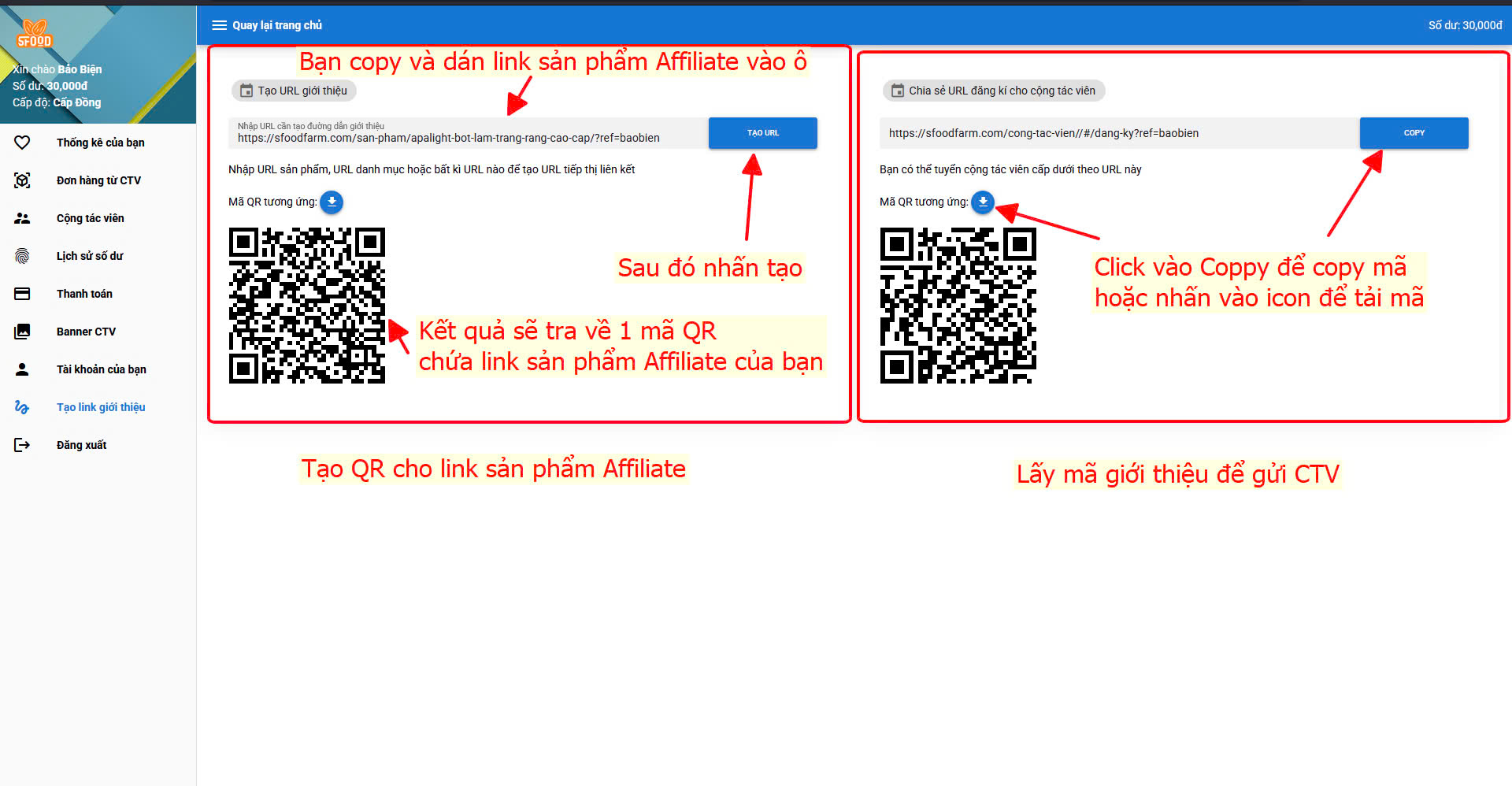
IX. Hướng Dẫn Tạo QR Code Cho Link Sản Phẩm Affiliate & Link Giới Thiệu CTV
Bước 1: Nhập Link Sản Phẩm Affiliate
- Truy cập vào mục Tạo link giới thiệu trên thanh menu bên trái.
- Sao chép link sản phẩm Affiliate từ trang sản phẩm và dán vào ô nhập URL.
- Nhấn nút “TẠO URL” để hệ thống tạo mã QR link tiếp thị.
📝 Ví dụ:
Nếu bạn đang muốn chia sẻ một sản phẩm như bột làm trắng răng Apalight, bạn chỉ cần dán link sau:https://sfoodfarm.com/san-pham/apalight-bot-lam-trang-rang-cao-cap/?ref=IDcuaban
vào ô nhập URL và nhấn “Tạo URL”.
Bước 2: Nhận Mã QR Code Cho Sản Phẩm
- Sau khi nhấn “Tạo URL”, hệ thống sẽ tự động sinh ra mã QR tương ứng với link sản phẩm của bạn.
- Bạn có thể quét mã QR để kiểm tra hoặc tải về mã QR để chia sẻ với khách hàng.
🖼️ Ứng dụng thực tế:
Thay vì gửi link dài dòng, bạn có thể in mã QR lên danh thiếp, banner, hoặc chia sẻ lên mạng xã hội để khách hàng quét nhanh và đặt hàng.
Bước 3: Lấy Link Giới Thiệu Đăng Ký Cộng Tác Viên (CTV)
- Ngoài việc chia sẻ sản phẩm, bạn cũng có thể giới thiệu thêm cộng tác viên bằng cách lấy link đăng ký.
- Nhấn vào “Copy” hoặc tải mã QR bên cạnh “Chia sẻ URL đăng ký cho cộng tác viên”.
- Gửi link này cho những ai muốn trở thành cộng tác viên dưới hệ thống của bạn.
📌 Mẹo hữu ích:
Bạn có thể gắn mã QR này vào các bài viết tuyển dụng hoặc gửi trực tiếp cho bạn bè, khách hàng có nhu cầu làm CTV.
Bước 4: Sử Dụng & Kiểm Tra Hiệu Quả
- Bạn có thể dùng link sản phẩm hoặc QR Code để chia sẻ trên Facebook, Zalo, Instagram, hoặc bất kỳ kênh nào bạn đang sử dụng.
- Theo dõi số lượt truy cập và đơn hàng thông qua trang quản lý Affiliate Dashboard trên hệ thống.